Показаны сообщения с ярлыком Презентации. Показать все сообщения

воскресенье, 3 февраля 2013 г.

Легальное использование музыки и картинок


image
По условию  законодательства РФ об авторском праве легально использовать контент для своих образовательных материалов можно только создавая его  самим или заключать авторские договоры. А это далеко не всегда выполнимо даже при большом желании  не нарушать законы. Например, как учитель химии, даже будучи искусным фотографом, может сфотографировать кристаллы урана или с кем ему заключать договор?! А ведь далеко не все учителя искусные фотографы, художники, певцы, музыканты … Можно, конечно, онлайн слушать и смотреть, но это тоже не всегда возможно (в кабинете нет Интернета) и удобно (теряются драгоценные минуты на уроке). Осталось одно – никакие материалы с музыкой и картинками самим не создавать и использовать только то, что официально куплено (только "костюмчик надо шить по себе для того,чтобы он хорошо сидел").
Но выход на самом деле есть. Сначала о картинках, которые можно легально скачивать и вставлять в свои материалы, не боясь нарушить при этом авторское право.

вторник, 26 июля 2011 г.

Интерактивные системы

Систе́ма (от др.-греч. σύστημα — «сочетание») — множество взаимосвязанных элементов, обособленное от среды и взаимодействующее с ней, как целое. Системой является географическая карта, атлас человека, таблица Менделеева. Каждый элемент системы в свою очередь тоже является системой и по отношению к данной системе является подсистемой. Под интерактивной системой я понимаю такую компьютерную графическую  модель системы, в которой при клике мышкой по элементу системы, открывается модель подсистемы.
Применительно к географической карте это выглядеть так: если кликнуть мышкой по какой-либо области на карте, то откроется карта этой области. Кликая мышкой по обозначению города, можно открыть карту города. Если взять в качестве интерактивной системы атлас человека, то подсистемами здесь может быть строение сердца, печени, кишечника и т.д. В астрономии - это может быть Солнечная система, где подсистемами являются планеты, Солнце. Глубина вложения систем определяется необходимостью и желанием автора интерактивной системы.
Я попыталась создать интерактивную карту с помощью Inter Act, и не совсем мне понравилось. Может быть привычка работать в PowerPoint помешала мне принять InterAct. Мне кажется, что очень удобной платформой для создания интерактивных систем может служить PowerPoint. Каждая подсистема размещена на отдельном слайде. Переход между слайдами происходит по гиперссылкам. Необходимо следить за тем, чтобы не перегрузить слайд, и детализировать каждую подсистему с помощью создания новых подсистем.
В какой бы области не создавалась интерактивная система, технология создания их одинакова. Я постаралась подробно описать её на примере создания интерактивной таблицы Менделеева. И т.к. интерактивная система содержит большое количество картинок, то итоговую презентацию желательно оптимизировать.


вторник, 19 июля 2011 г.

Оформление презентаций

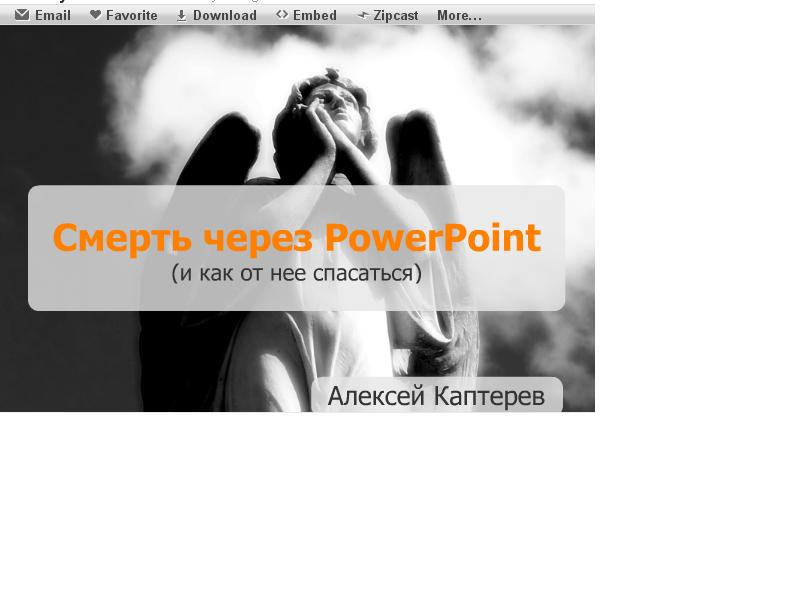
На моей страничке Методики первой стоит работа "Оформление презентаций". Для меня это больная тема. По ходу своей работы я просматриваю много учительских презентаций, опубликованных на педагогических сайтах и, к сожалению, большое количество из них являются примерами того, как не надо оформлять презентации, если вы хотите, чтобы вас слушали и работали под вашим управлением. И поэтому опять возвращаюсь к теме оформления презентаций, но уже не просто перечислением требований, а предложением просмотреть презентацию Алексея Каптерева Смерть через PowerPoint.

понедельник, 23 мая 2011 г.

Создание компьютерных тестов в PowerPoint

В настоящее время существует множество тестовых оболочек, в том числе и бесплатных, в которых можно создавать различные тесты. Но нельзя упускать шанс создания красочно оформленных тестов с помощью возможностей  программы Microsoft Office PowerPoint, использование которой необходимо каждому педагогу для обычных презентаций к урокам. Так же как и в Excel, в PowerPoint можно создавать обучающие тесты, т.е. без учёта количества верно выполненных заданий, и проверочные. Имея данный алгоритм, преподаватель без особого труда может создавать свои тесты, не тратя дополнительного времени на поиск и изучение другого программного обеспечения.
Я предлагаю  методическую разработку создания интерактивных тестов на основе PowerPoint, которая  предполагает использование языка Visual Basic for Application (VBA). При этом вам совсем не обязательно вникать во все премудрости написания программ на Visual Basic – просто воспринимайте код, который вы увидите в этой главе за “черный ящик” и выполняйте инструкции. Из программирования нужно знать только, что для каждого важного для вашего сценария события, такого, как щелчок мышкой по ответу, нужно создать процедуру. В Visual Basic процедура всегда начинается со слов Sub Name() и заканчивается End Sub.
Для облегчения работы прикладываю уже готовые шаблоны теста со свободным ответом и теста с выбором ответа, которые необходимо заполнить своими вопросами и выставить свои критерии оценок, руководствуясь указаниями из методической разработки. 

пятница, 6 мая 2011 г.

Оптимизация презентаций

Обучаемся создавать блоги, размещать в них видеоролики, картинки, ссылки на различные документы, в том числе и на презентации. Но презентации, как правило, занимают большой объём, они долго будут загружаться, и поэтому возникла необходимость оптимизации презентации. Самый быстрый способ, но не самый хороший с точки зрения качества сжатия: Файл / Сохранить как / Сервис / Сжать рисунки. Далее надо кликнуть по кнопке  Параметры и выбрать степень сжатия - достаточно установить 96 пиксель на дюйм (электронная почта) и нажать на ОК.
Для более качественного сжатия презентаций необходимо использовать специальные программы. Одна из них - NXPowerLite. Лично меня данная программа привлекает тем, что интерфейс у неё на русском языке.При установке NXPowerLite в PowerPoint на ленте Настройки появляется Оптимизировать с помощью NXPowerLite
Достаточно кликнуть по Оптимизировать с помощью NXPowerLite, чтобы приступить к процессу оптимизации. При этом имя имя файла, подлежащего оптимизации, уже указано.
Остаётся только выбрать параметры для разрешения оптимизации и кликнуть по кнопке Оптимизировать.
Если же открыть программу NXPowerLite обычным способом, то сначала надо будет выбрать файл или несколько файлов, а затем уже начать процесс оптимизации.